
SVG in Lightburn massstabsgetreu importieren: So geht’s ganz einfach
Manchmal passiert es: Du importierst eine Laserdatei in Lightburn und plötzlich stimmt der Maßstab nicht mehr. Formen passen nicht ineinander und wirken plötzlich verzogen oder verkleinert.
Doch woran liegt das und wie kannst du das verhindern?
Eine der häufigsten Ursachen ist die DPI Einstellung in Lightburn.
Diese unscheinbare Einstellung entscheidet darüber, wie groß deine Grafik tatsächlich in LightBurn dargestellt wird und sorgt oft dafür, dass Designs nicht maßstabsgetreu importiert werden.
Warum die DPI wichtig sind
Wenn du eine Datei (z. B. SVG) in Lightburn importierst, kann es passieren, dass dein Design zu klein oder zu groß erscheint. Das liegt daran, dass die Erstellersoftware und die Lasersoftware unterschiedliche DPI-Werte (Dots Per Inch) für den SVG-Maßstab verwenden können.
Das bedeutet: Wenn du ein 100mm×100mm Objekt in Illustrator zeichnest und als SVG speicherst, interpretiert LightBurn es mit 96 DPI – also ~33 % zu klein (weil 72 → 96 ist ein Faktor von 1,333).
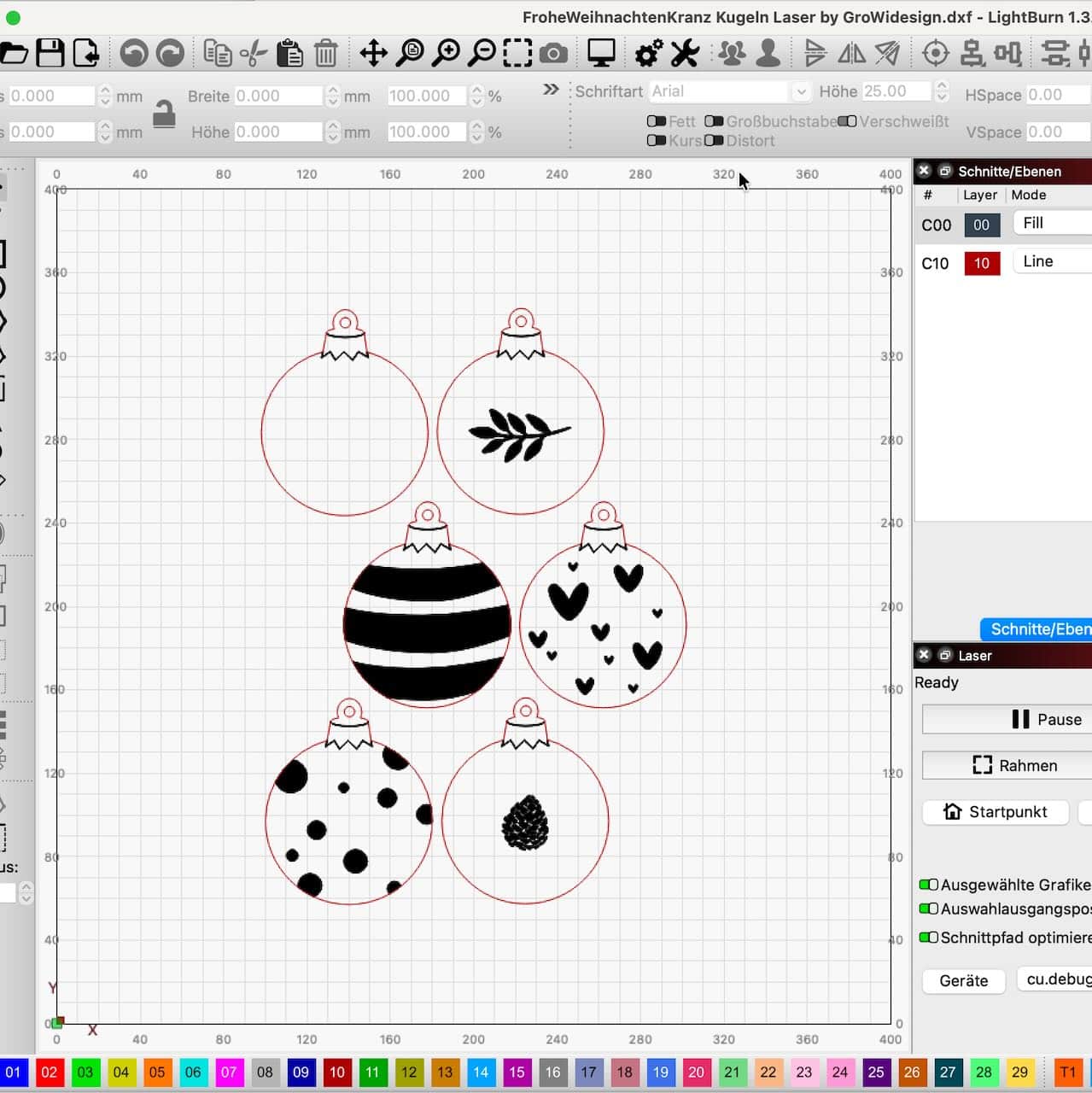
So löst du das Problem
In LightBurn die DPI-Annahme anpassen
- Öffne Lightburn.
- Gehe zu Bearbeiten → Einstellungen (Strg + P).
- Wähle den Tab „Datei-Import“.
- Unter „SVG-Import DPI“ steht standardmäßig 96 DPI.
- Ändere diesen Wert auf 72 DPI.
Jetzt liest Lightburn alle SVG Dateien massstabsgetreu ein und deine Werke passen optimal zueinander.

Was solltest du noch beachten!
Das richtige Dateiformat: Lightburn kann viele Formate lesen, aber nicht alle sind gleich gut geeignet.
Hier ein paar Format-Typ Empfehlungen & Hinweise:
- SVG Vektor: beste Wahl > Beibehaltung von Farben, Ebenen & Maßstab
- DXF CAD-Vektor: gut, aber oft Maßprobleme > immer Skalierung prüfen (Zoll ↔ Millimeter)
- AI / PDF Vektor: gut, wenn vektorisiert > Achte darauf, dass Text in Pfade umgewandelt ist
- PNG / JPG / BMP Raster: nur für Gravuren > Keine Schneidpfade! Nur als Bildfläche nutzbar
Tipp: Für saubere Ergebnisse beim Lasern immer mit Vektordateien (SVG, DXF, AI) arbeiten.
Kontrolle nach dem Import:
Nach jedem Import lohnt sich ein kurzer Check:
- Miss ein Referenzobjekt (z. B. ein 3×3mm Quadrat).
- Prüfe Layerfarben und Gravur-/Schnittmodi.
So erkennst du kleine Fehler, bevor du dein Material verschwendest.
Fazit:
Der Dateiimport ist einer der wichtigsten Schritte beim Arbeiten mit Lightburn und entscheidet oft darüber, ob dein Projekt perfekt aussieht und optimal passt.
Wenn du die Punkte oben beachtest, sparst du dir viel Nacharbeit und kannst dich ganz auf das kreative Gravieren und Schneiden konzentrieren.
Entdecke unsere Laserdateien
Sei kreativ!

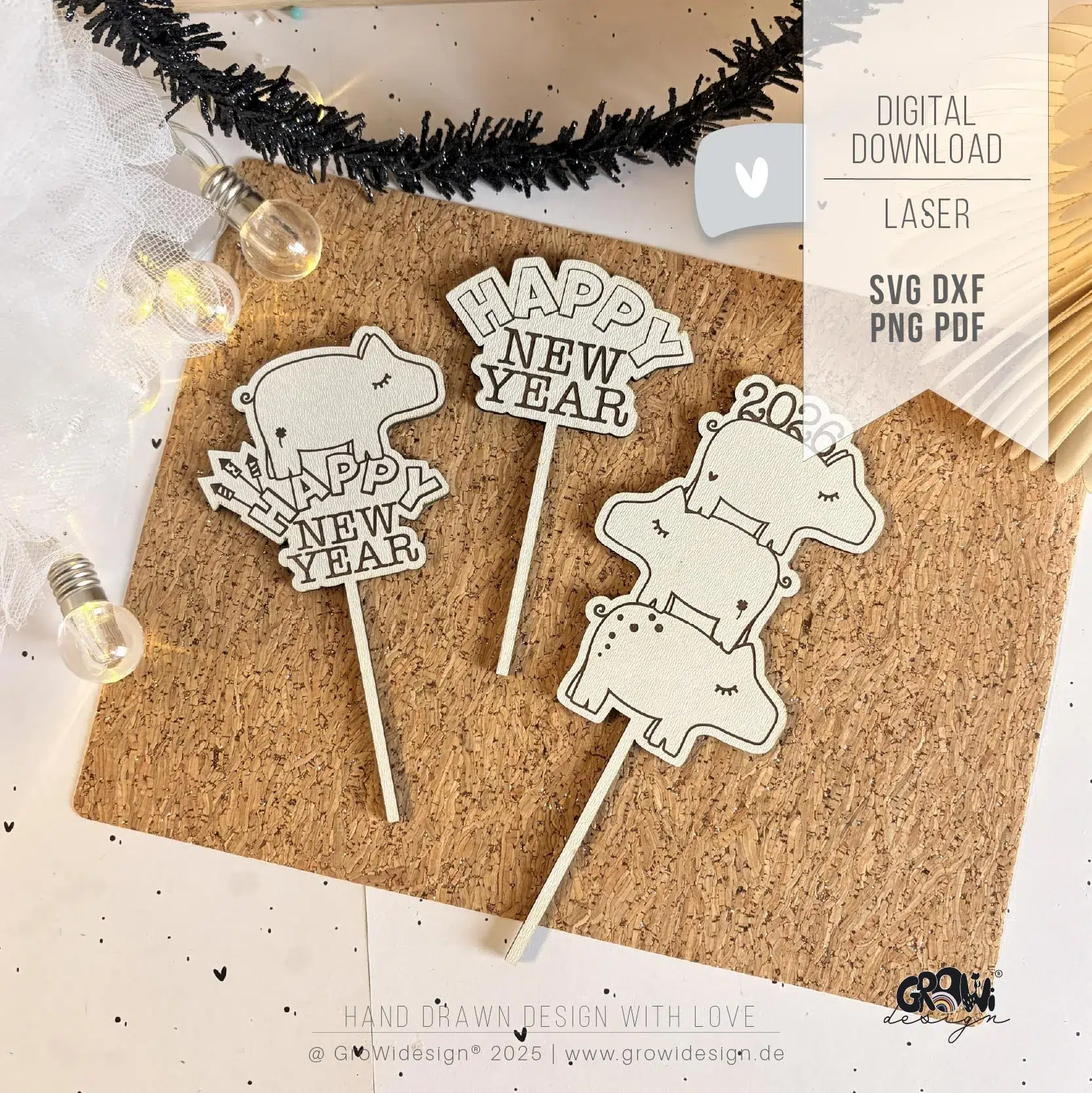
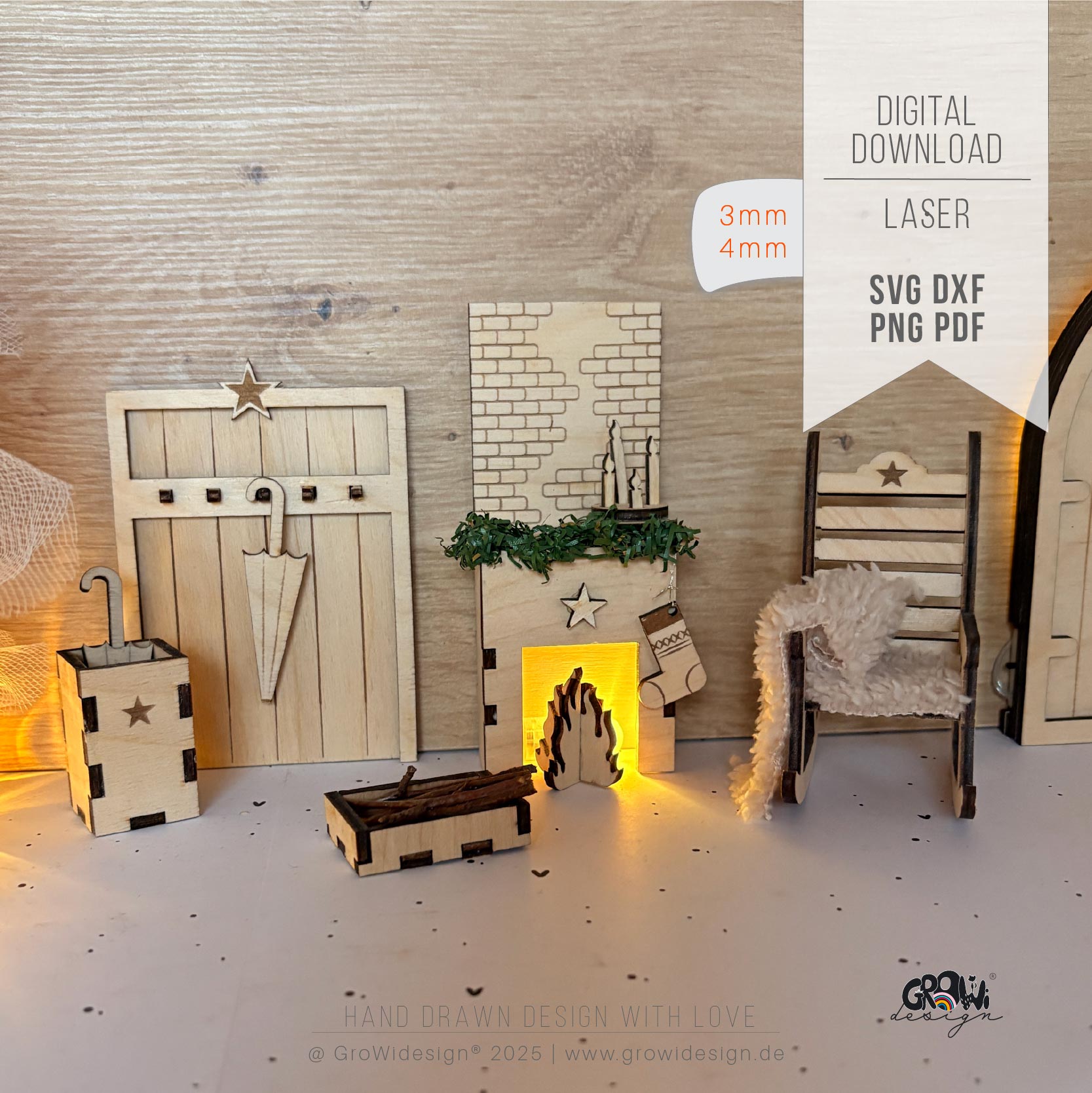
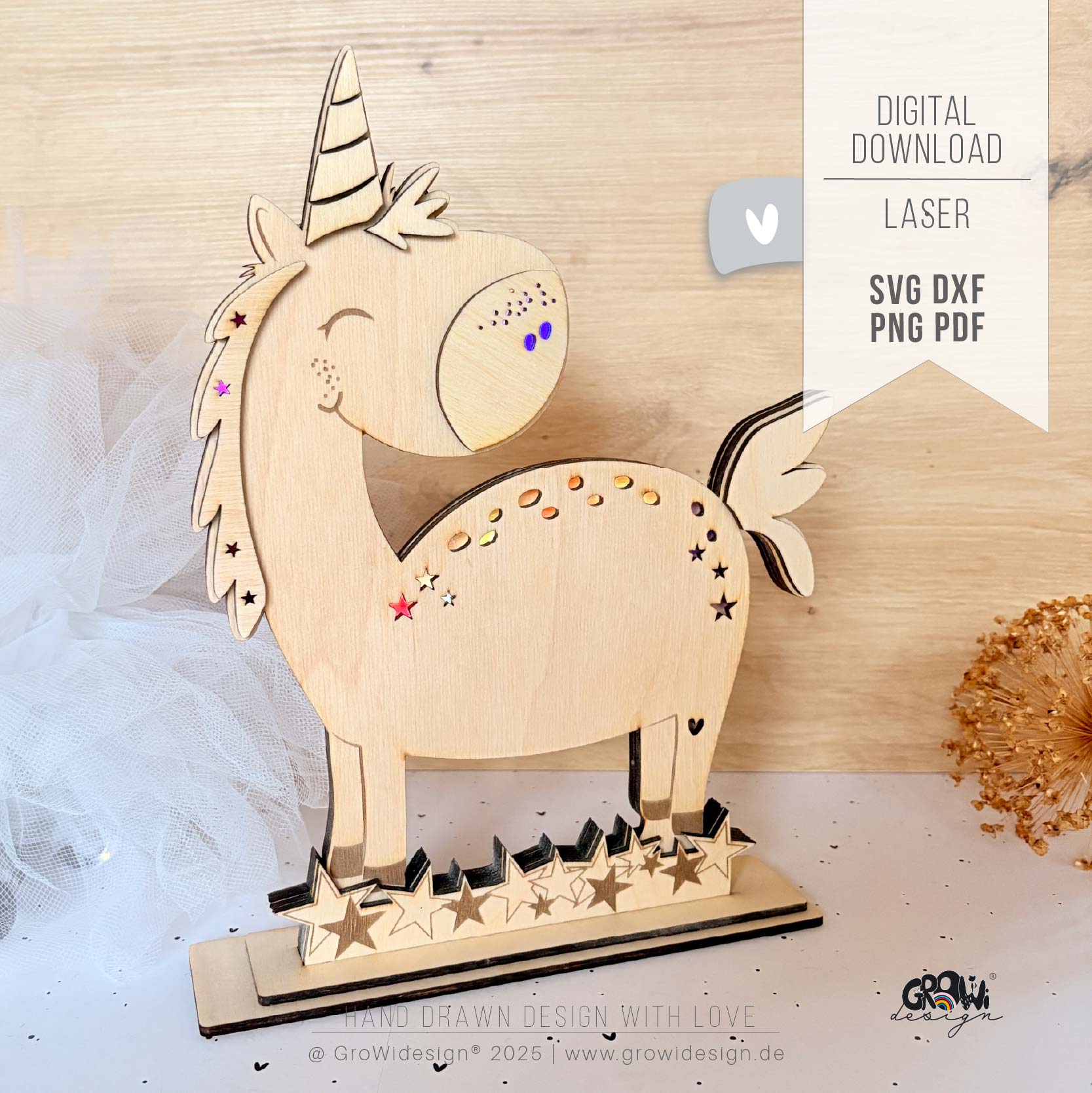

Unsere Laserdateien sind optimal für dich vorbereitet, so dass du direkt loslegen kannst. Schnitt- und Gravur sind farblich unterschiedlich angelegt, was dir das Lasern erleichtert.
Solltest du doch mal Probleme haben, dann schreib uns! Wir helfen dir gerne weiter.
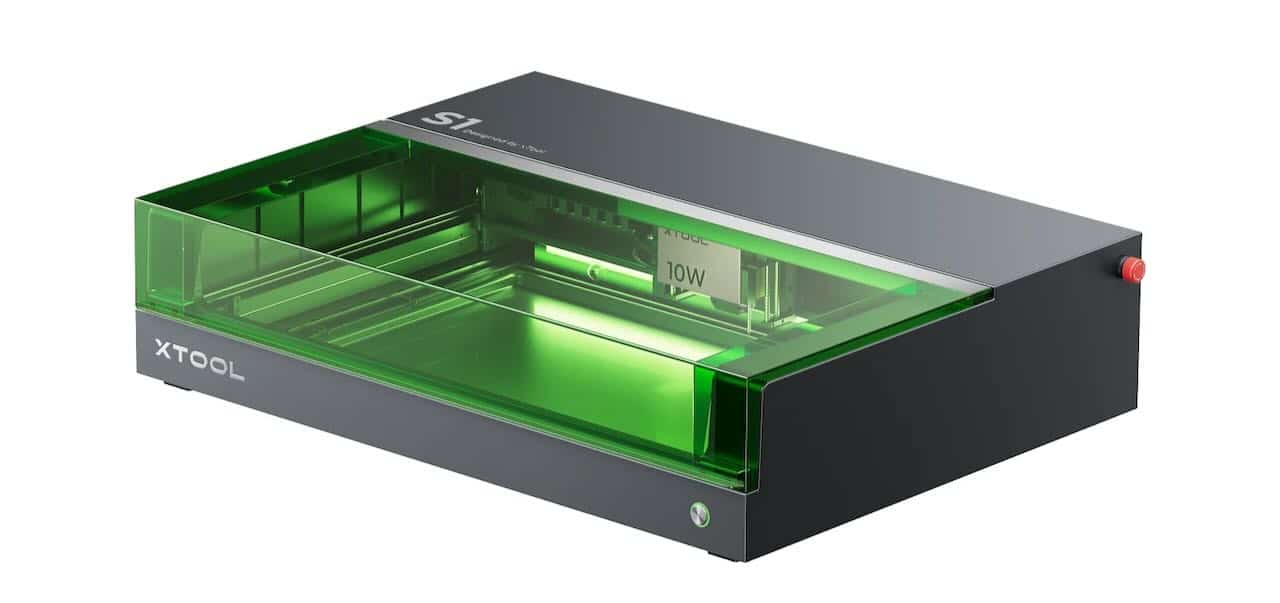
Wir nutzen XTool
Stärken des xTool S1
- Sicher: vollständig geschlossenes, zertifiziertes System (Class 1). Ideal für Zuhause oder Werkstatt
- Leistungsstark: bis zu 40 W Diode plus optionales IR-Modul für Metallgravur
- Präzise & schnell: Bis 600 mm/s, Autofokus, Twin-Point-Positionierung
- Vielseitig: schneidet Holz, Leder, Acryl (dunkel), graviert sogar Metall
- Komfortabel: gute Software (xTool Creative Space + Lightburn-Support), Air Assist, Rotary & Riser Base verfügbar.
Grenzen des xTool S1
- Schneidet kein transparentes Acryl (typisch für Diodenlaser).
- etwas teurer als offene Modelle
- kein Kamerasystem: Positionierung erfolgt manuell oder über die Twin-Point-Funktion.
Fazit
Der xTool S1 ist perfekt, wenn du sicher, leise und vielseitig arbeiten möchtest, ohne gleich in die Preisklasse eines großen CO₂-Lasers zu steigen.